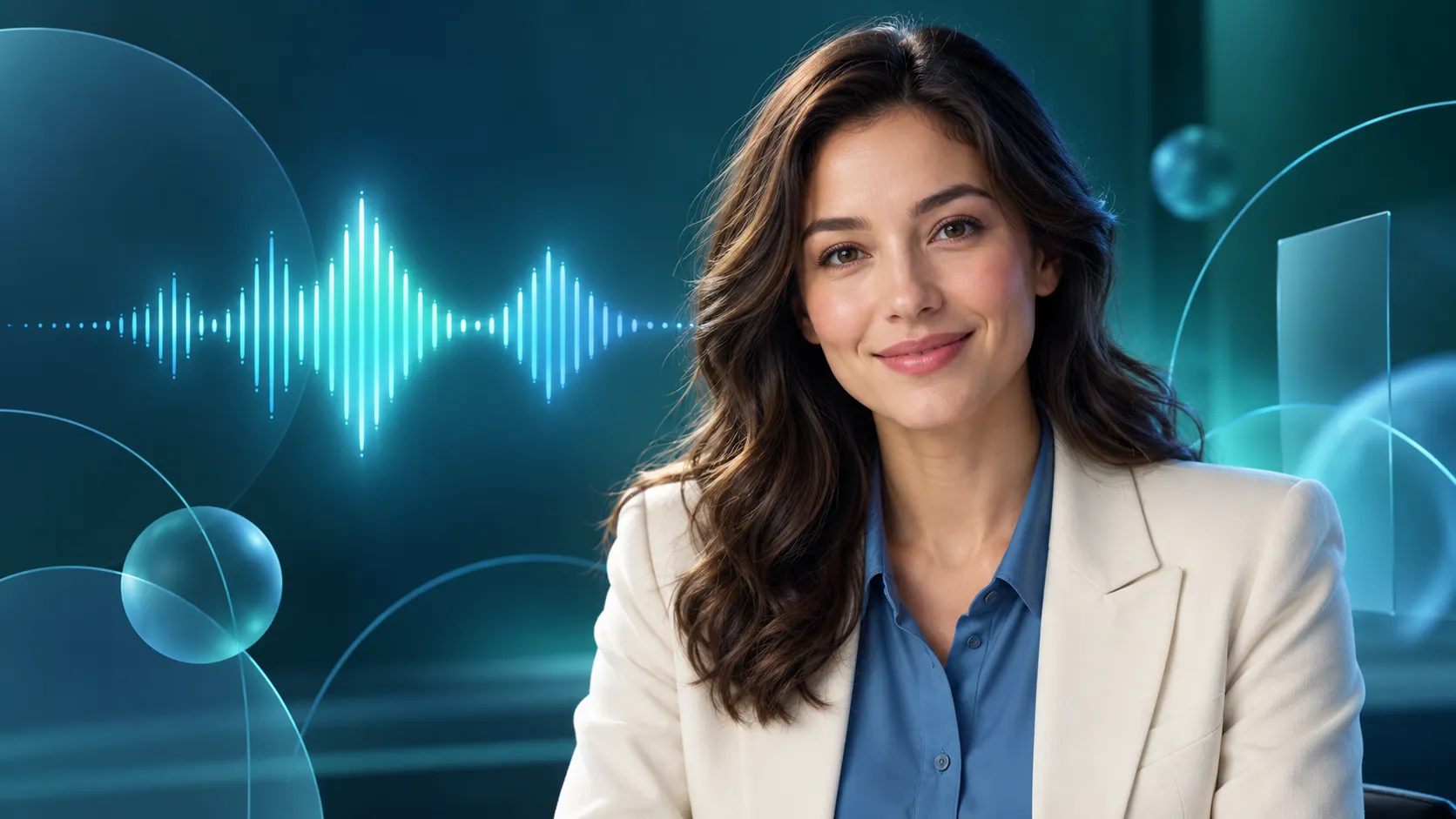
Говорящий аватар превращает портрет в видео, где персонаж произносит подготовленную реплику. В Hedra можно работать с изображением и речью: загрузить звук либо подготовить озвучку из текста с доступным голосом. Такой формат подходит для короткого объяснения, приветствия или реплики вымышленного ведущего. Убедительность зависит от сценария, качества аудио и спокойной анимации, а не только от реалистичного лица.
Каким должен быть исходный портрет
Для первого аватара используйте собственное фото взрослого человека, портрет с разрешением изображённого или вымышленного персонажа. Выбирайте хорошо освещённый фронтальный кадр, на котором видны глаза и рот. Средний или крупный план позволяет сосредоточиться на речи. Если в кадре много мелких деталей, зритель скорее заметит, что узор одежды или предмет на заднем плане меняется.
Уберите из исходника лишние подписи и не закрывайте лицо руками. Для спокойного объясняющего видео лучше нейтральное выражение, чем застывшая широкая улыбка. Оставьте вокруг головы немного свободного места: оно пригодится для кадрирования и небольших движений. Если нужен фирменный маскот, сначала утвердите его статичный образ и используйте один и тот же исходник в связанных роликах.
Как написать текст, который легко озвучить
Начните с одной задачи на ролик. Например, виртуальный ведущий объясняет, как подготовить фотографию к анимации. Вместо длинного вступления можно сказать: «Выберите чёткий портрет. Лицо должно быть хорошо освещено, а рот ничем не закрыт. Сначала сделайте короткий тест и только потом собирайте весь ролик». Это готовая нейтральная реплика для пробной озвучки.
Прочитайте текст вслух до генерации. Разделите длинные предложения, расшифруйте неоднозначные сокращения и проверьте произношение имён. В одной фразе лучше оставить одну мысль. Если персонаж должен сделать паузу, заложите её в аудио, а не надейтесь, что модель угадает редакторский замысел. Для перевода на другой язык сначала адаптируйте текст и озвучку, затем создавайте соответствующее видео.
Как подготовить голос и создать аватар в Hedra
Загрузите подготовленный портрет и добавьте речь в доступном рабочем сценарии Hedra. Официальное описание предусматривает текст с выбором голоса, запись в приложении или загрузку готового аудио. Если у вас уже есть собственная запись, прослушайте её отдельно: нет ли фонового разговора, щелчков, перегрузки и резких изменений громкости. Чистая речь упрощает оценку синхронизации губ.
Выберите модель, предназначенную для анимации по аудио. Например, Hedra Avatar принимает портрет и звуковую дорожку, а длительность результата связана с длиной аудио. Не переносите ограничения одной модели на все инструменты платформы: доступные форматы, продолжительность и стоимость нужно проверять в выбранном сценарии. Для первой проверки достаточно короткой законченной реплики, даже если сервис позволяет создавать более длинные видео.
Если интерфейс выбранной модели предлагает описание поведения, добавьте сдержанное задание: «Персонаж спокойно говорит в камеру, иногда мягко улыбается, делает небольшие естественные движения головой; камера неподвижна». Это указание на манеру подачи. Точные слова должны находиться в речевой дорожке или поле озвучки, а не только в описании жестов. После этого запустите генерацию и дождитесь готового превью.
Как проверить речь, мимику и жесты
Посмотрите видео целиком, не отвлекаясь на отдельные красивые кадры. Проверьте, не отстаёт ли рот от начала фразы, сохраняется ли лицо на поворотах и не продолжается ли активная артикуляция в тишине. Затем остановите ролик на улыбке и заметных движениях головы: именно там легче увидеть искажения зубов, глаз или контура лица. Отдельно проверьте, не обрезается ли окончание реплики.
Если подача выглядит слишком бурной, сократите описание поведения до спокойного взгляда и минимальных движений. Если речь неестественно быстрая, исправьте темп исходного аудио и создайте видео заново. Если произношение слова неверное, отредактируйте озвучку; повторная генерация картинки не исправит ошибку, уже записанную в звуке. Меняйте по одному параметру, чтобы понимать, какой шаг действительно помогает.
Для длинного объяснения удобнее заранее выделить смысловые части. Сначала проверьте одну из них, затем готовьте остальные в той же манере. При монтаже можно чередовать аватар с иллюстрациями и экранными примерами, чтобы не держать лицо в кадре непрерывно. Субтитры следует сверить с финальным аудио: они помогают восприятию, но не должны скрывать рот и мешать оценивать артикуляцию.
Как использовать говорящего аватара корректно
Перед экспортом проверьте текущие условия аккаунта, стоимость выбранной модели и права на коммерческое использование. Наличие инструмента озвучки не даёт разрешения копировать чужой голос. Для безопасного первого проекта используйте свой голос, доступный голос сервиса на разрешённых условиях или образ полностью вымышленного ведущего. Не вкладывайте в уста реального человека заявления, которых он не делал.
При публикации обозначьте, что ведущий создан или анимирован с помощью ИИ, особенно если зритель может принять ролик за настоящую запись. Не представляйте аватар как реальный отзыв покупателя или подтверждение личного опыта. Сохраните исходный текст, аудио и портрет, чтобы позже исправить фразу без потери контекста. Готовый ролик стоит оценивать по ясности сообщения: персонаж узнаваем, речь понятна, а движения помогают слушать, а не отвлекают.